Anna Beniamino byla převezena do jiné věznice
Posted in General.
Comments Off on Anna Beniamino byla převezena do jiné věznice
– 2021/01/28
Aktuální informace o uvězněných anarchistech v Bělorusku
 Běloruská skupina Anarchist black cross přinesla nějaké aktualizace ohledně situace vězněných soudruhů.
Posted in General.
Comments Off on Aktuální informace o uvězněných anarchistech v Bělorusku
– 2020/12/31
Díra ve zdi # 2
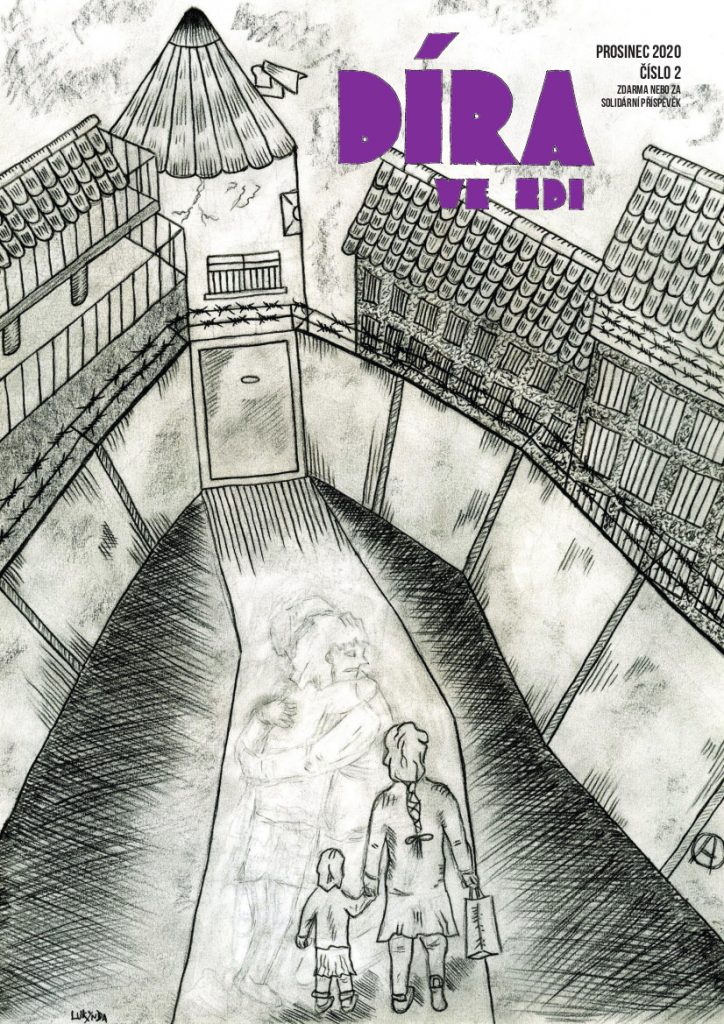 Redakce časopisu Díra ve zdi nás informovala, že vychází druhé číslo této to publikace, která z anarchistické perspektivy přináší pro vězně a od vězňů pohled na boj proti vězení. Časopis je možné stáhnout v PDF nebo pořídit v různých distribucí zdarma případně za solidární příspěvek.
Comments Off on Díra ve zdi # 2
– 2020/12/11
Pozadí vězeňských nepokojů v Bělušicích
 Jak to bylo s nepokoji ve věznici Bělušice na mostecku? Spustila je pouhá fáma nebo jsou fámami spíše články médií, které nekriticky přejímají stanoviska správy věznice?
Posted in General.
Comments Off on Pozadí vězeňských nepokojů v Bělušicích
– 2020/12/10
Otřesný příběh mučeného anarchisty Mikoly Dziadoka
 „Hrozili znásilněním a řekli, že mě vezmou na gestapo nebo do lesa.” Následuje líčení příběhu vězněného a mučeného anarchisty Mikoly Dziadoka. Upozorňujeme, že jde o velmi otřesné události a citlivějším povahám to může způsobit nevolnost.
Posted in General.
Comments Off on Otřesný příběh mučeného anarchisty Mikoly Dziadoka
– 2020/12/04
A-Radio Berlin představuje řadu zajímavých vysílání
 Anarchistické rádio Berlin nedávno přineslo rozhovor s Marií, anarchistkou z běloruského města Minsk. Marie poskytuje komplexní informace o vývoji protestních taktik, jak v ulicích, tak digitálně. Hovoří také o represích státu i různých protipovstaleckých opatřeních.
Posted in General.
Comments Off on A-Radio Berlin představuje řadu zajímavých vysílání
– 2020/12/02
Vyneseny rozsudky odvolacího soudu v kauze Scripta Manent
 24. listopadu 2020 byl v síni věznice Le Vallette v Turíně vynesen rozsudek proti 23 lidem obviněným v procesu «Scripta Manent». Čekáme, až budeme moci zveřejnit další informace a úvahy. Teď informujeme o situaci osob již dříve odsouzených také v první instanci.
Posted in General.
Comments Off on Vyneseny rozsudky odvolacího soudu v kauze Scripta Manent
– 2020/11/27
Zamyšlení uvězněného anarchisty Mikoly Dziadoka
 Nedávno zatčený a mučený anarchista Mikola Dziadok již před nějakou dobou publikoval článek o kterém si myslíme, že stojí za to si ho přečíst. Možná díky němu můžeme více porozumět, jak Mikola uvažuje a proč o něho represivní složky jeví takový zájem.
Posted in General.
Comments Off on Zamyšlení uvězněného anarchisty Mikoly Dziadoka
– 2020/11/26
Výzva k týdnu solidarity s anarchisty a antifašisty z Běloruska ve dnech 23.–30. 11. 2020
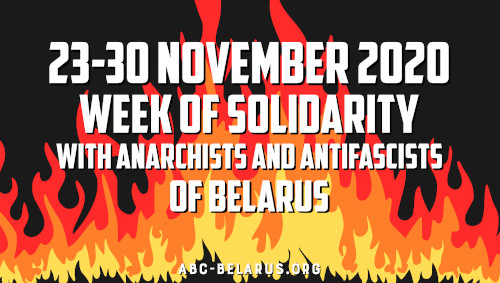 Anarchisté vždy vystupovali proti tyranii a diktatuře. Bez ohledu na barvu vlajky, kterou autority vztyčily nad nějakým koutem světa. Proto se anarchisté aktivně zapojují do povstání proti diktátorovi Lukašenkovi v Bělorusku. Od prvních dní svou rozhodností a nekompromisností ukazují, že anarchismus je revoluční hnutí schopné měnit svět!
Posted in General.
Comments Off on Výzva k týdnu solidarity s anarchisty a antifašisty z Běloruska ve dnech 23.–30. 11. 2020
– 2020/11/20
Žádost o finanční solidaritu pro lidi z Běloruska
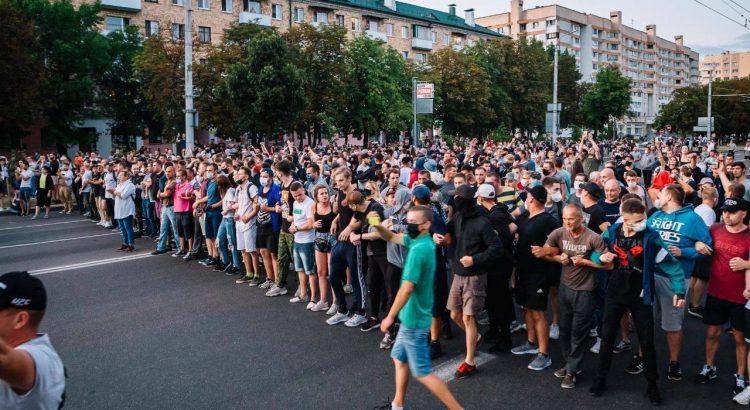 Mikola Dziadok je další anarchista, který byl uvězněn a mučen, protože vystupoval proti diktátorskému režimu v takzvaném Bělorusku. Raman Bandarenka je další člověk, který během napětí v této krajině přišel o život. Zveřejňujeme žádost o finanční solidaritu pro ty, které současná situace postihla.
Posted in General, Prohlášení.
Comments Off on Žádost o finanční solidaritu pro lidi z Běloruska
– 2020/11/15
Otevřený dopis na podporu běloruských anarchistických revolucionářů
 Skupina Anarchist black cross (ABC) působící v takvzvaném Česku, se s dalšími skupinami a jednotlivci připojuje k Otevřenému dopisu na podporu běloruských anarchistických revolucionářů.
Posted in General, Prohlášení.
Comments Off on Otevřený dopis na podporu běloruských anarchistických revolucionářů
– 2020/11/05
Rozhovor o protestech a represích v takzvaném Bělorusku
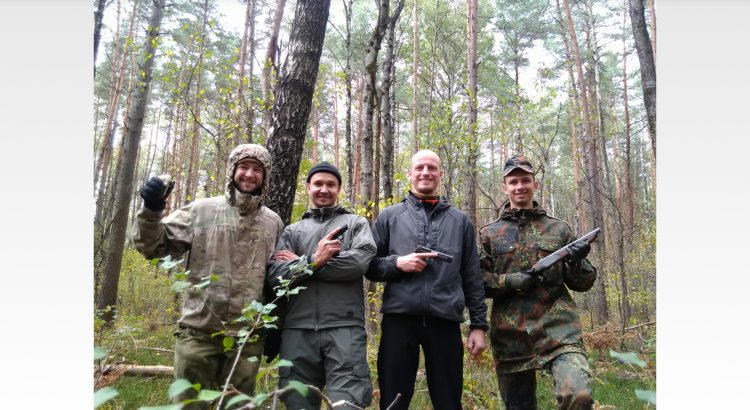
 V uplynulých měsících se nám dostalo neradostných zpráv o častém zatýkání anarchistů a anarchistek v takzvaném Bělorusku. Posledním známým případem je Dmitrij Dubovskij, Igor Oliněvič, Sergej Romanov a Dmitrij Rezanovič, kteří byli obviněni z terorismu a nedovoleného ozbrojování. Následuje rozhovor, který objasňuje kontext ve kterém dochází k represím, které nepostihují jen anarchistické hnutí.
Comments Off on Rozhovor o protestech a represích v takzvaném Bělorusku
– 2020/11/05
Třetí vydání kalendáře Černá Luna je tu!
 Tento rok jsme se rozhodli výtěžek z kalendáře dát LGBT+ komunitě v Polsku, která čelí v současnosti represím a potřebuje finance na právní pomoc.
Comments Off on Třetí vydání kalendáře Černá Luna je tu!
– 2020/11/03
Smrt státu! Solidaritu s Mónicou a Franciscem!
 V průběhu dějin anarchisté vždy byli pronásledováni státem. Je tomu tak proto, že prostá myšlenka světa, svobodného a solidárního, kde donucovací síla státu není jen zbytečná, ale i nežádoucí, je sama o sobě hrozbou pro ty, kdo mají moc. A ti lidé, kteří tyto myšlenky uvádějí do praxe a postaví se státnímu násilí, mohou považovat za samozřejmé, že upoutají pozornost represivního aparátu státu.
Comments Off on Smrt státu! Solidaritu s Mónicou a Franciscem!
– 2020/10/29
Mobilizace solidarity – 9. – 24. listopadu 2020
 Letos na podzim proběhne v takzvané Itálii několik trestních stíhání, kterých se účastní téměř stovka anarchistů a anarchistek. Při těchto vyšetřováních chtějí státní zástupci a soudci postavit anarchistické ideály před soud. Snaží vyvolat napětí a strach. Vyostřit nenávistné a patetické rozdělení na „dobrý“ a „špatný“ anarchismus. Mají za cíl potlačit ty, kdo bojují, a přimět je, aby čelili desetiletím vězení.
Posted in General.
Comments Off on Mobilizace solidarity – 9. – 24. listopadu 2020
– 2020/10/17
Tři anarchisté v takzvaném Řecku odsouzeni
 V roce 2019 byli v Soluni zatčeni tři anarchističtí soudruzi, kteří vyvlastnili hlídaný transport peněz, který měl doplnit bankomat. Giannis Dimitrakis a Kostas Sakkas zaplatili cenu své politické volby a skončili ve vězení. Soudruh Dimitra byl obviněn ze spolupráce při loupeži. Nedávno proběhl soudní proces a byly vyneseny rozsudky.
Posted in General.
Comments Off on Tři anarchisté v takzvaném Řecku odsouzeni
– 2020/10/08
Novinky v případu Carly Tubeuf
 Dorazily zprávy o výsledku soudu Carly proběhlého za zavřenými dveřmi. Obvinění z podvratného sdružování opadlo, stejně jako se to stalo u soudruhů zatčených během operace Scintilla v únoru 2019. Na druhé straně trvá obvinění z dalšího trestného činu: výroba, držení a přeprava výbušného materiálu, což souvisí s požárem bankomatu v pobočce turínské pošty.
Posted in General.
Comments Off on Novinky v případu Carly Tubeuf
– 2020/10/03
Zatýkání v takzvaném Bělorusku
 Jak se dalo očekávat, reakcí na masové protesty v takzvaném Bělorusku bude zatýkání, které se nevyhne ani lidem z anarchistického a antifašistického prostředí. Přinášíme krátké info o dvou obviněných. Napiště jim dopis nebo vyjádřete jiným způsobem solidaritu. Některé možnosti zde uvádíme.
Posted in General, Věznění, represe.
Comments Off on Zatýkání v takzvaném Bělorusku
– 2020/09/26
Případ Lukáše Kaliny a možnosti podpory
 Před nějakou dobou media informovala o skandálním případu Lukáše Kaliny, kterému soud v Brně vyměřil trest ve vězení na rok a půl, protože nezaplatil za pět housek. Anarchistický černý kříž je s Lukášem v kontaktu. Tímto článkem chceme přiblížit jeho situaci a vyzvat k podpoře.
Posted in General, Prohlášení.
Comments Off on Případ Lukáše Kaliny a možnosti podpory
– 2020/09/18